WorkBuddy+Miora,低成本解锁AI短片全流程,这个工具组合有点东西!(附完整提示词)
大家好,我是麋鹿。
前段时间分享了 AI 短片的制作过程,发现大家都特别感兴趣。
除了关心怎么做,也很关心另一个问题:做一条片子,有没有不那么烧钱的玩法?
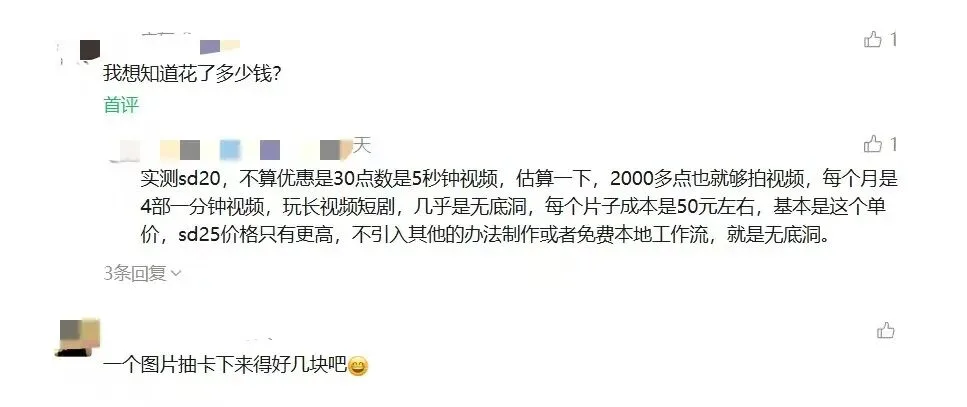
尤其是刚入门的时候,人物要反复调整,视频也经常要多生成几次。
还没摸清楚方法,积分就已经消耗了不少,确实容易让人犹豫。
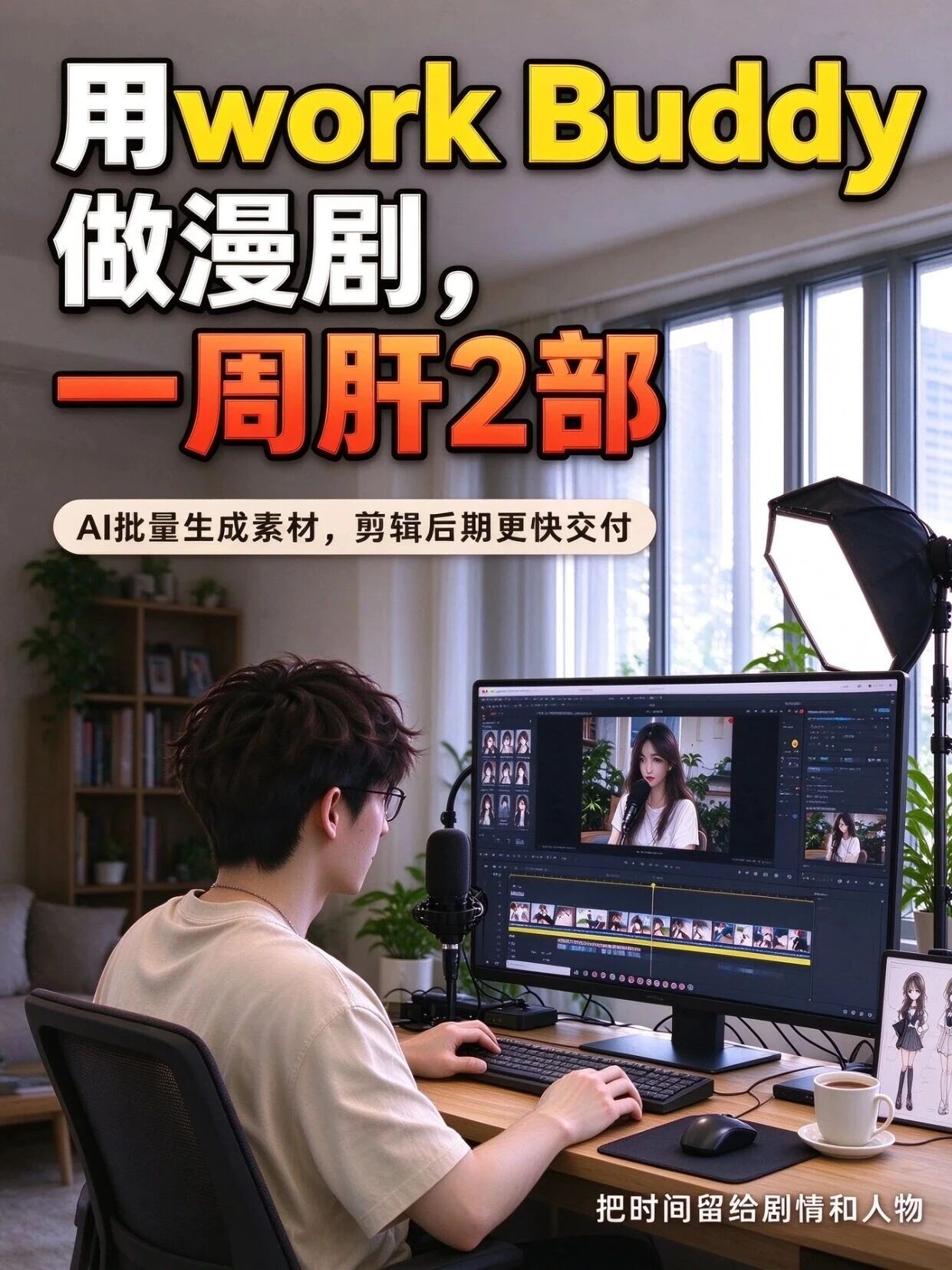
所以这次,我想换一种方式,试试用 WorkBuddy 接入的 Miora,把剧本、出图和视频生成串起来,看看一个办公工具,现在能把 AI 短片做到什么程度。
如果你的账号里有可用的赠送额度,也可以先用它做一些小规模测试,降低刚开始摸索的成本。
这个就是我用 WorkBuddy+ Miora出的短片。
接下来,大家可以跟着我的步骤,一步步来操作。
一、剧本
第一步,先把剧本写出来。
这次的剧本,我也是直接在 WorkBuddy 里完成的。
它里面有多种模型可以选择,大家用自己喜欢、用得顺手的模型来辅助创作就好。
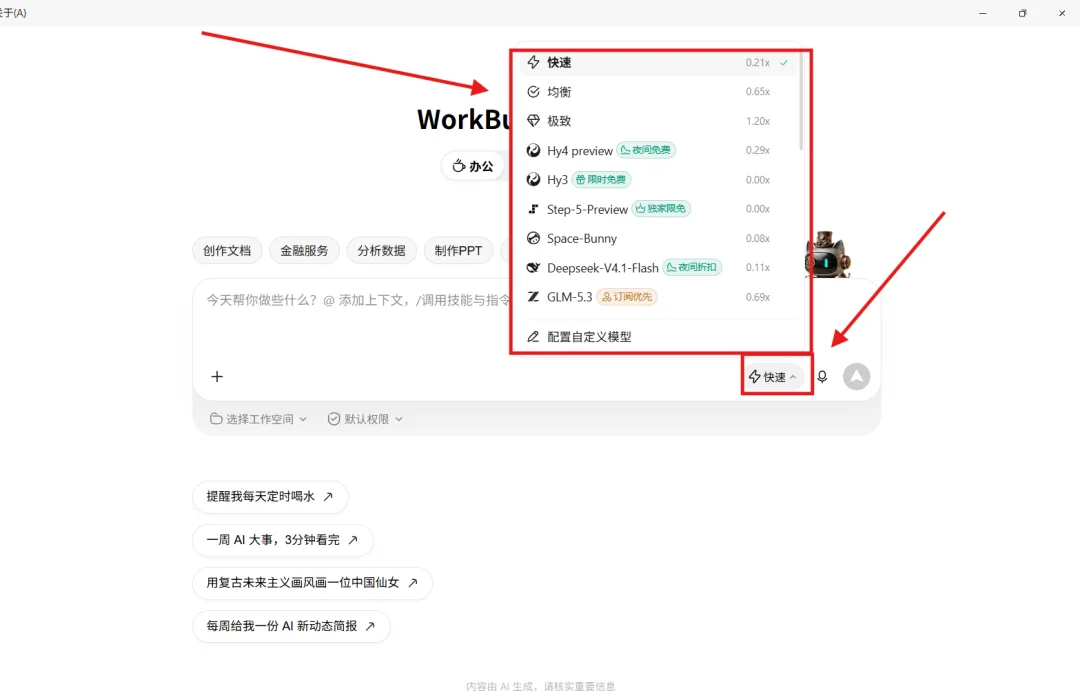
很多同学可能会觉得,写剧本是最难的一步:有时候脑子里有一个想法,但真要写成人物、情节和对白,就不知道怎么下手了。
所以这里也给大家准备了一段提示词,可以先用它把想法展开。
●●●
1 | 你是一名专业的短剧编剧。请根据我的想法生成一个剧本,请你严格,遵循三幕式结构设置钩子,直接呈现核心冲突,抓住观众。节奏要快,信息密度要高,爽点要多,要在结局处留下新的钩子。 |
不过,提示词可以帮我们展开故事,但故事往哪个方向走,最好还是自己先有一点想法。
直接让 AI 从零写一个剧本,很容易得到一个结构完整、却有些套路的故事。
所以我一般不会完全依赖它,而是先在脑子里搭一个大致框架:主人公是谁,遇到了什么事,我最想拍出来的是哪个情节,最后又想让观众留下什么感受。
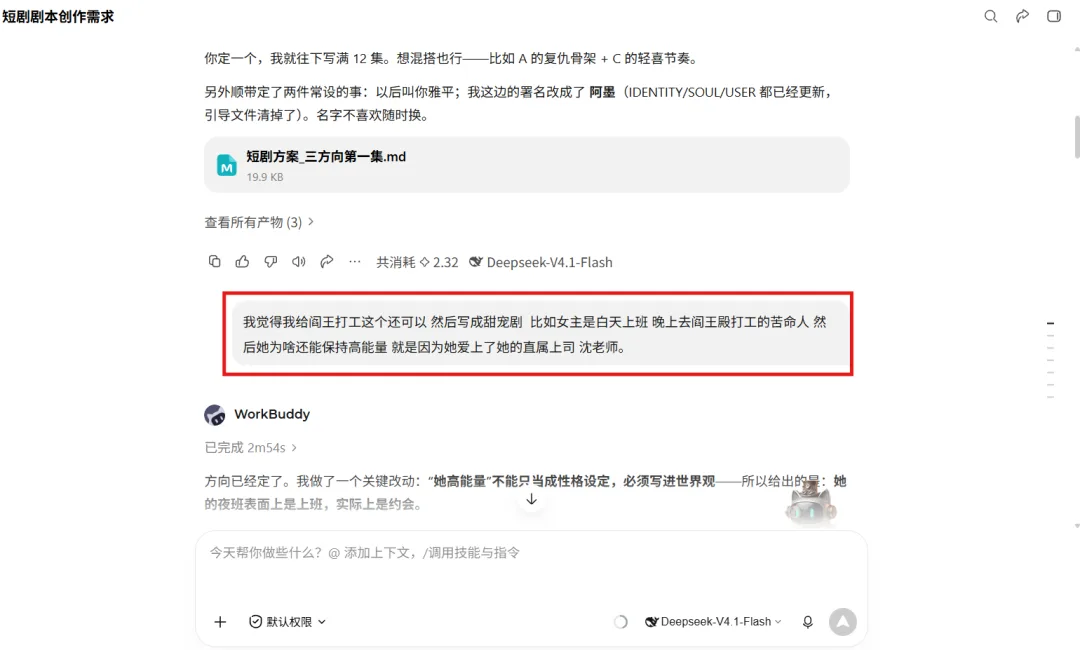
有了这些,再让它帮忙补充细节、调整节奏、润色对白,通常会更贴近自己想要的效果。
刚开始也不用急着把所有内容都想清楚。
哪怕只有一个人物、一个画面,或者一个觉得有意思的冲突,都可以先拿出来聊,慢慢把故事补完整。
这次的故事大概是这样的,林小满因车祸与地府订下契约,白天给甲方打工,夜晚入梦替地府办事。她暗恋上司沈渡,一次迟到后,意外跌进他的怀抱,暧昧刚起,系统却宣布阳间通道关闭,她将永久留任。面对沉默的沈渡,她意识到,可能再也醒不过来。
二、资产
剧本调整好之后,就可以进入图片生成了。
01人物资产
这次我用到的是 WorkBuddy 里的图片生成功能,通过它调用 Miora 完成出图。
我实际试下来,出图效果还是很不错的。
这次我也顺便测试了几种不同的画面风格。
比如偏 2D、3D 动画、CG 电影质感的角色,服装材质、人物轮廓和整体光影都可以做得比较完整,适合拿来搭建动画短片的视觉方向。
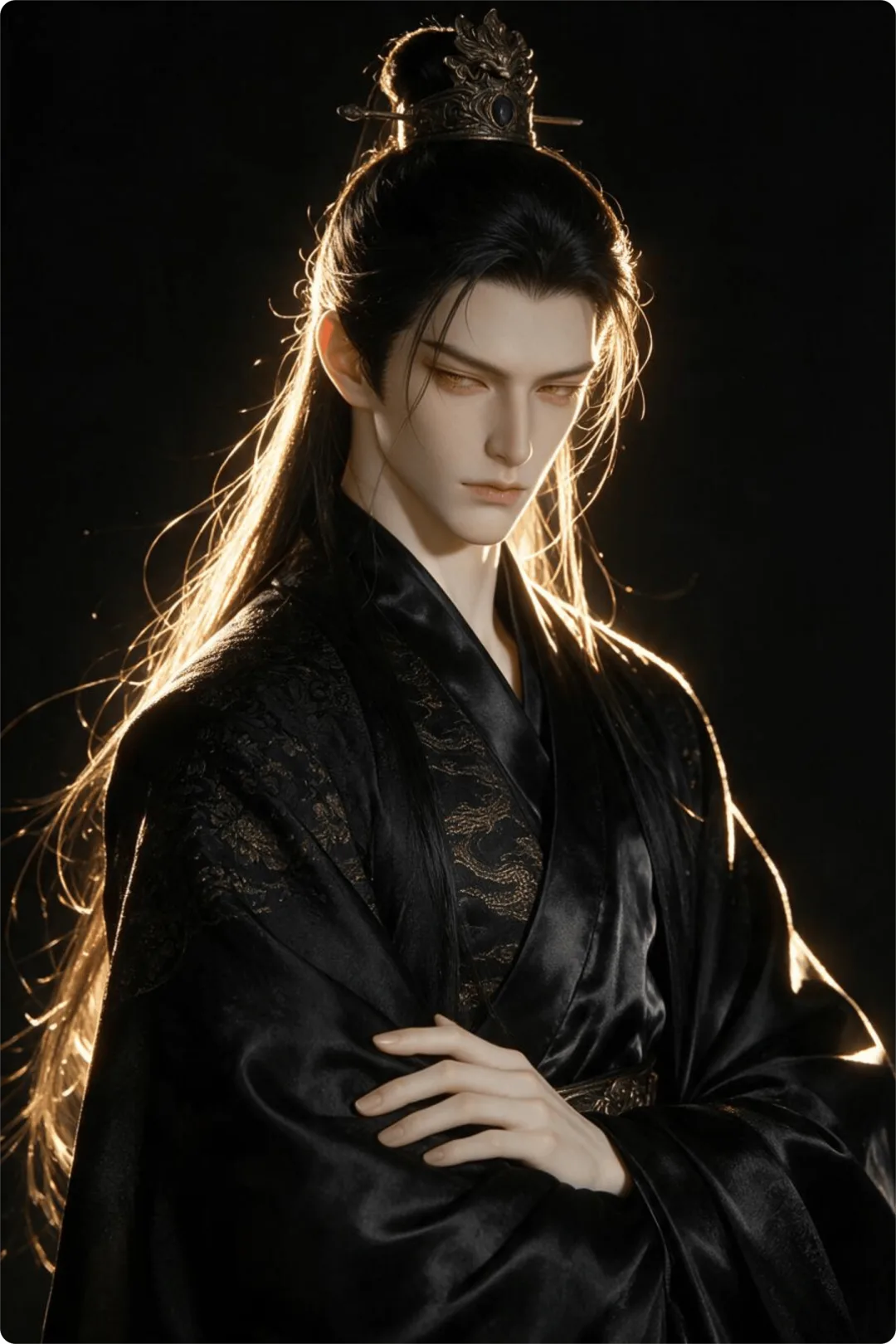
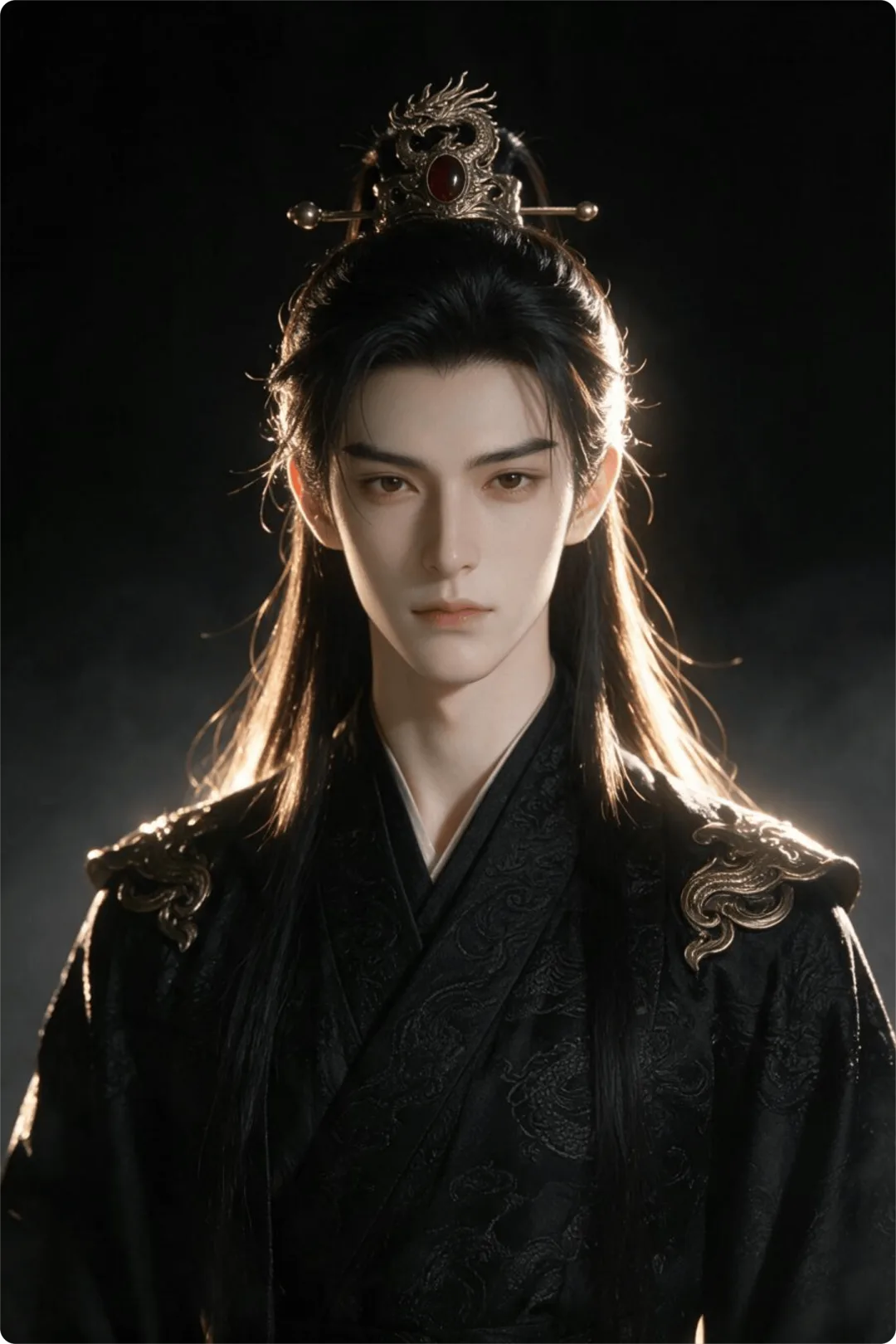
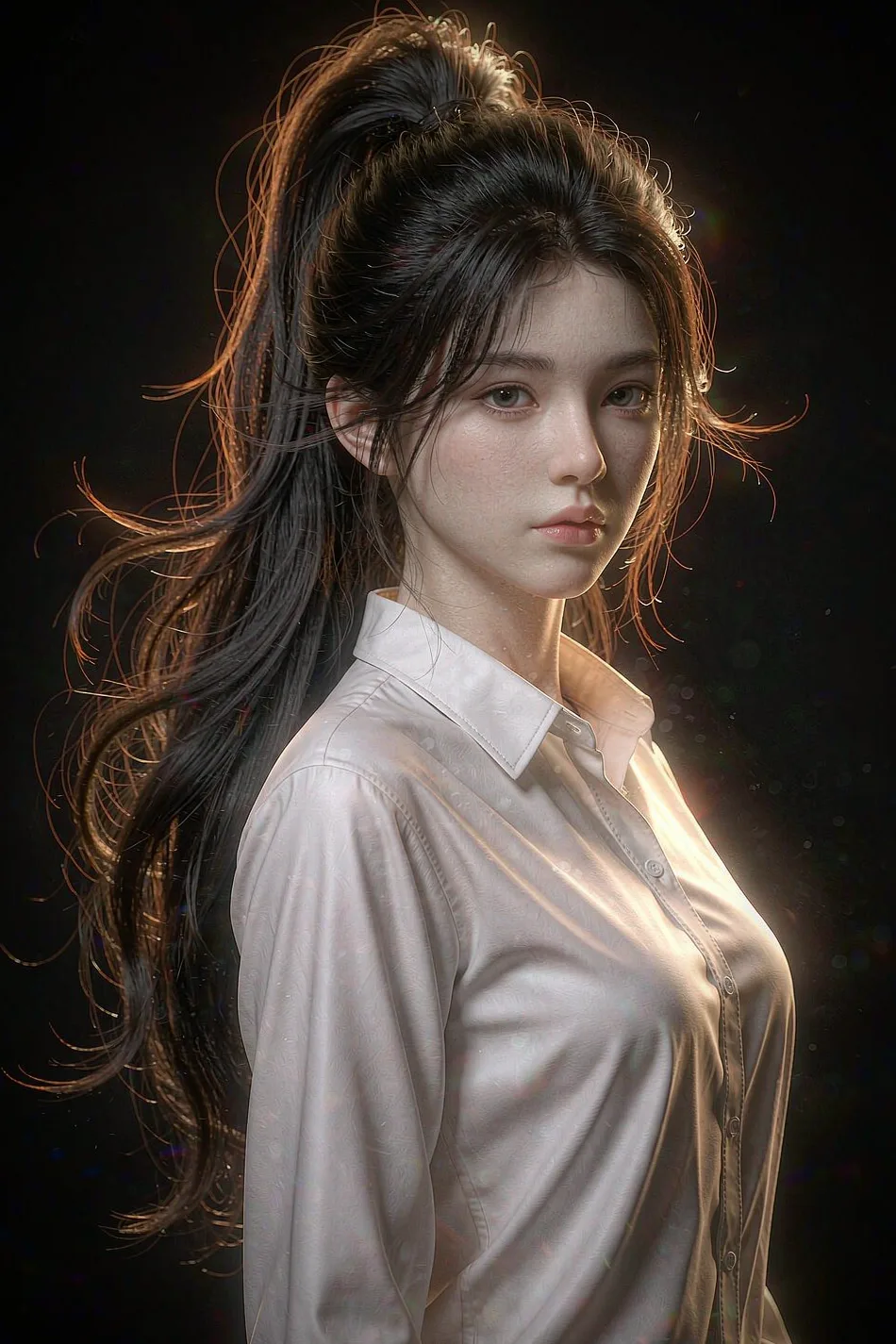
再比如更风格化的画面。
我尝试了接近米尔戈(Alberto Mielgo)中部分短片的视觉方向。
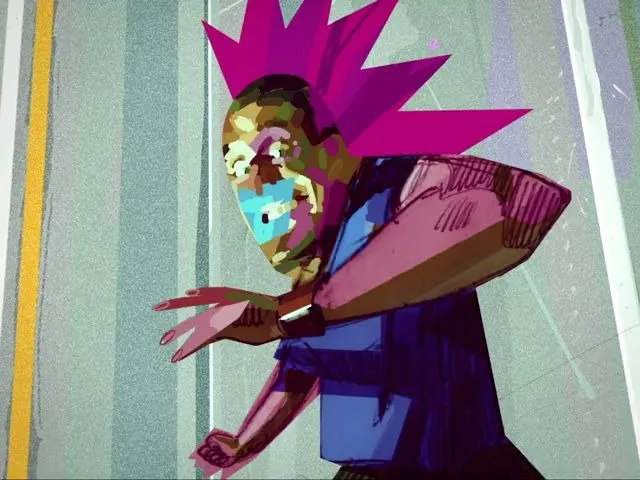
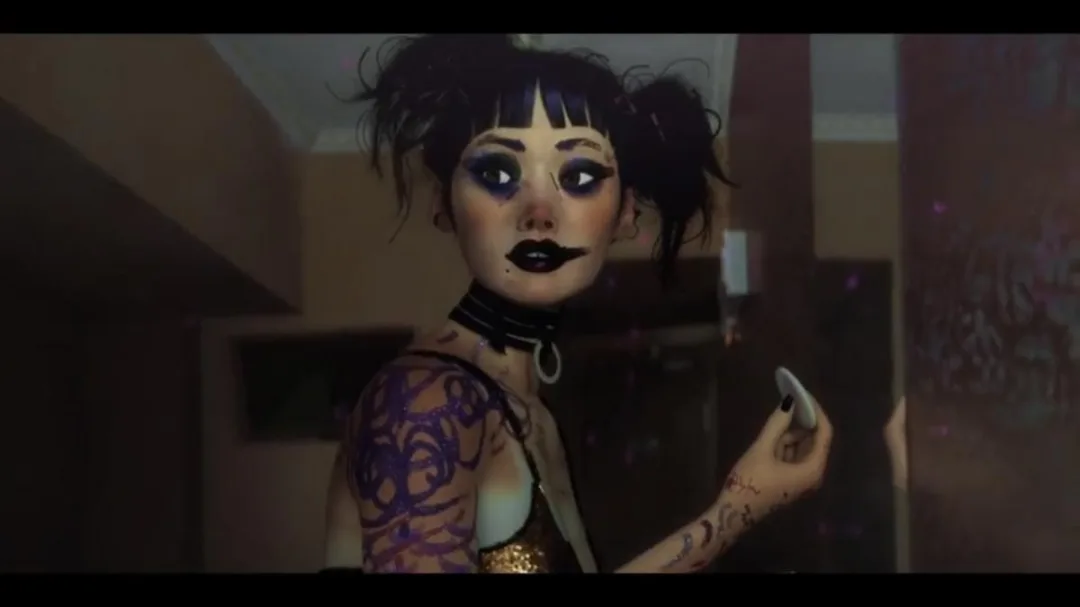
这种效果很适合用来探索短片的美术风格。
提示词如下:
●●●
1 | 成人向艺术动画,三维场景与二维手绘笔触融合,写实的人体结构,略带夸张的面部轮廓,鲜明的几何形体,棱角分明的色块,皮肤与衣物保留粗粝的绘画纹理。 |
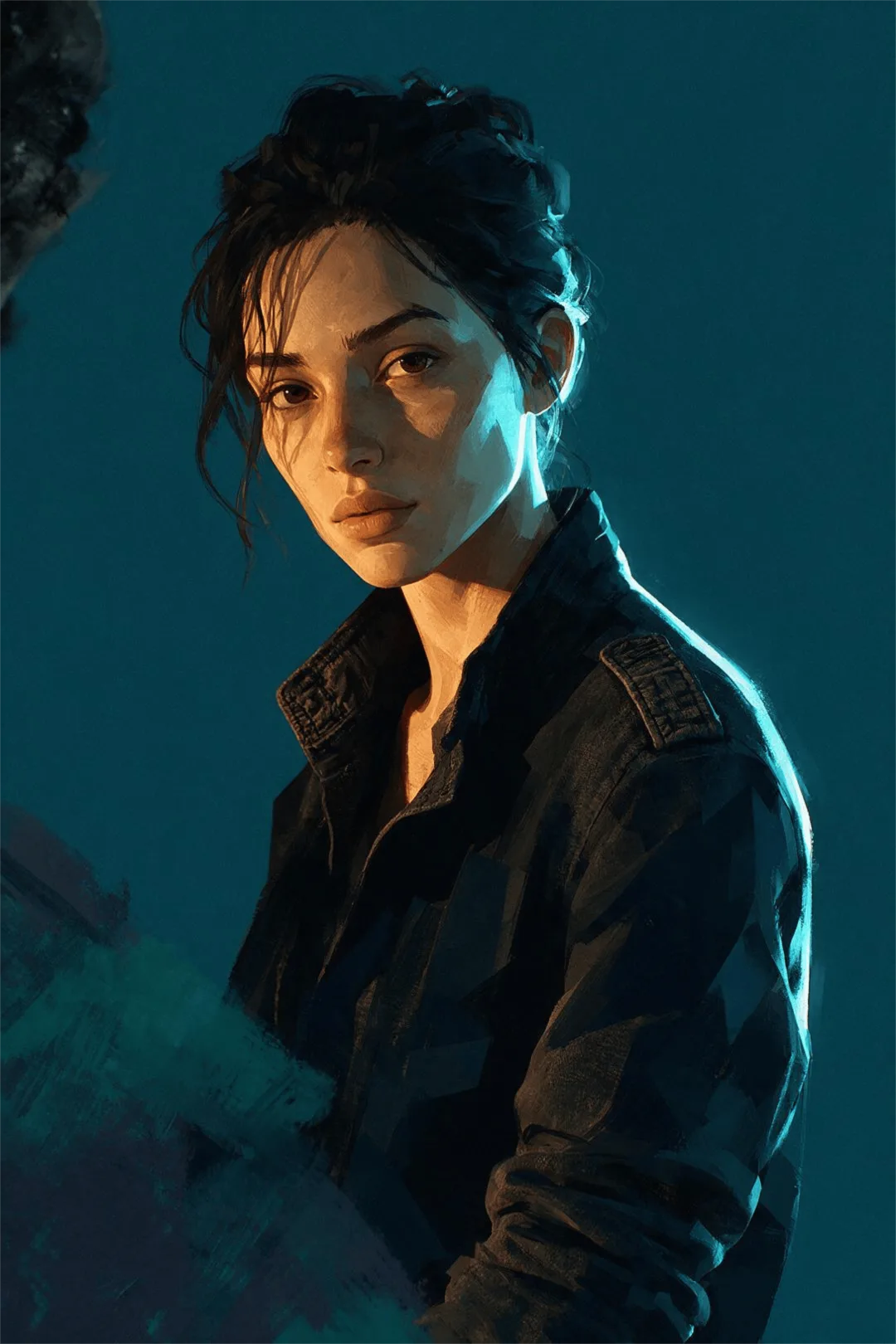
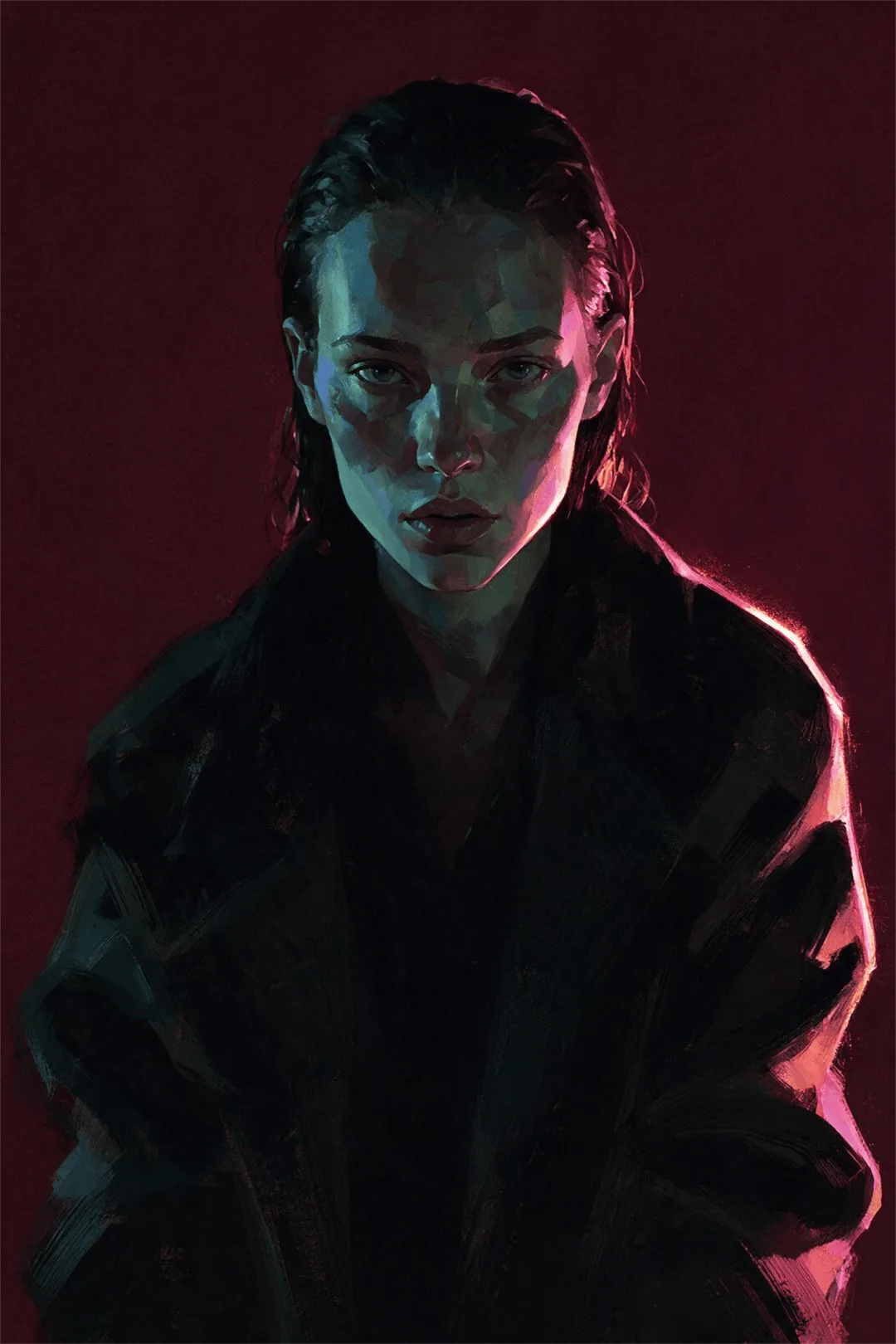
另外,我也测试了真人写实,以及带一点柔光、滤镜和电影调色的真人效果,整体表现也不错。
不过,不同风格对提示词的要求还是有区别。想要真人质感,就要把皮肤、服装材质和光线写得更具体;想要风格化,就需要明确笔触、色彩和形体表现。
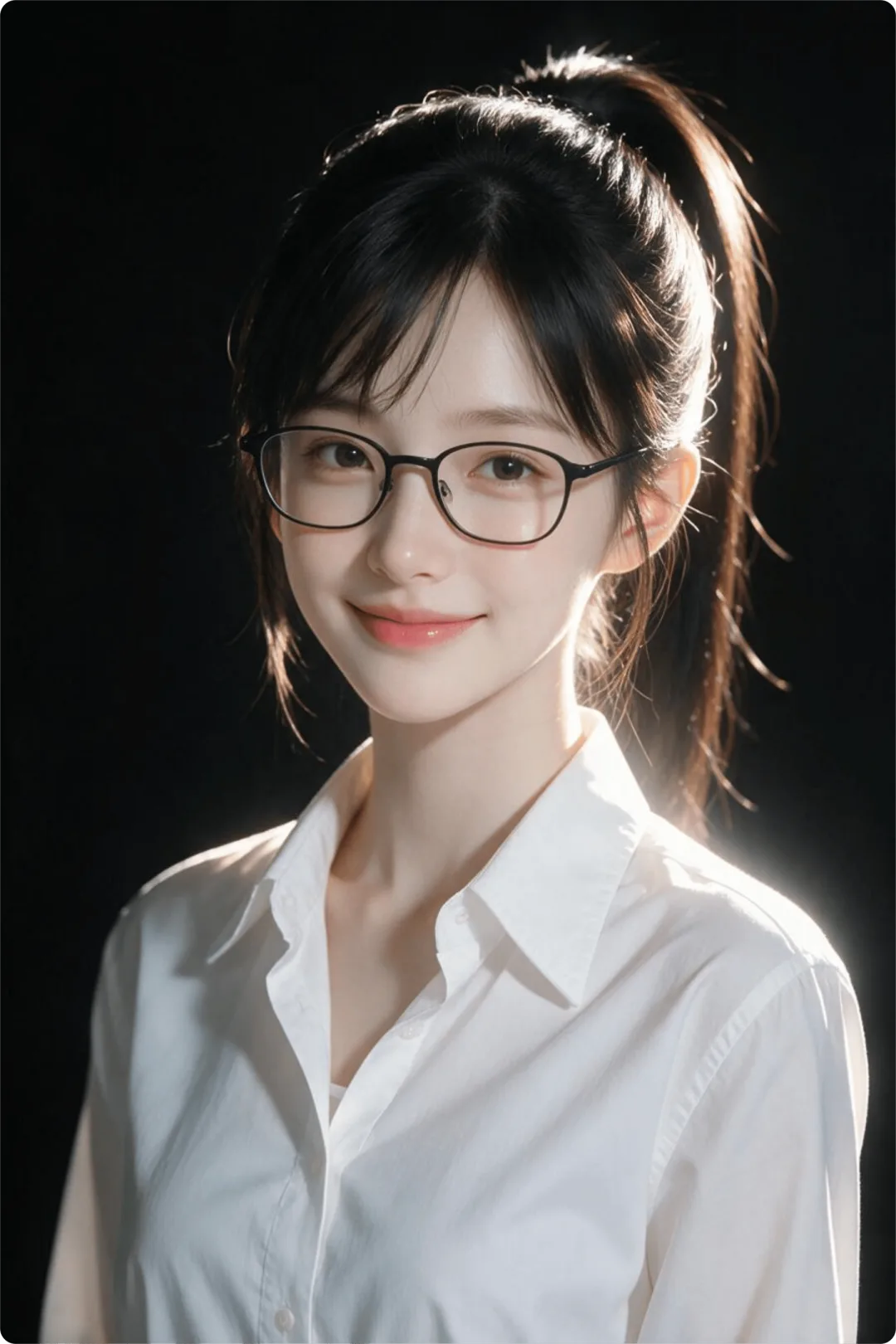
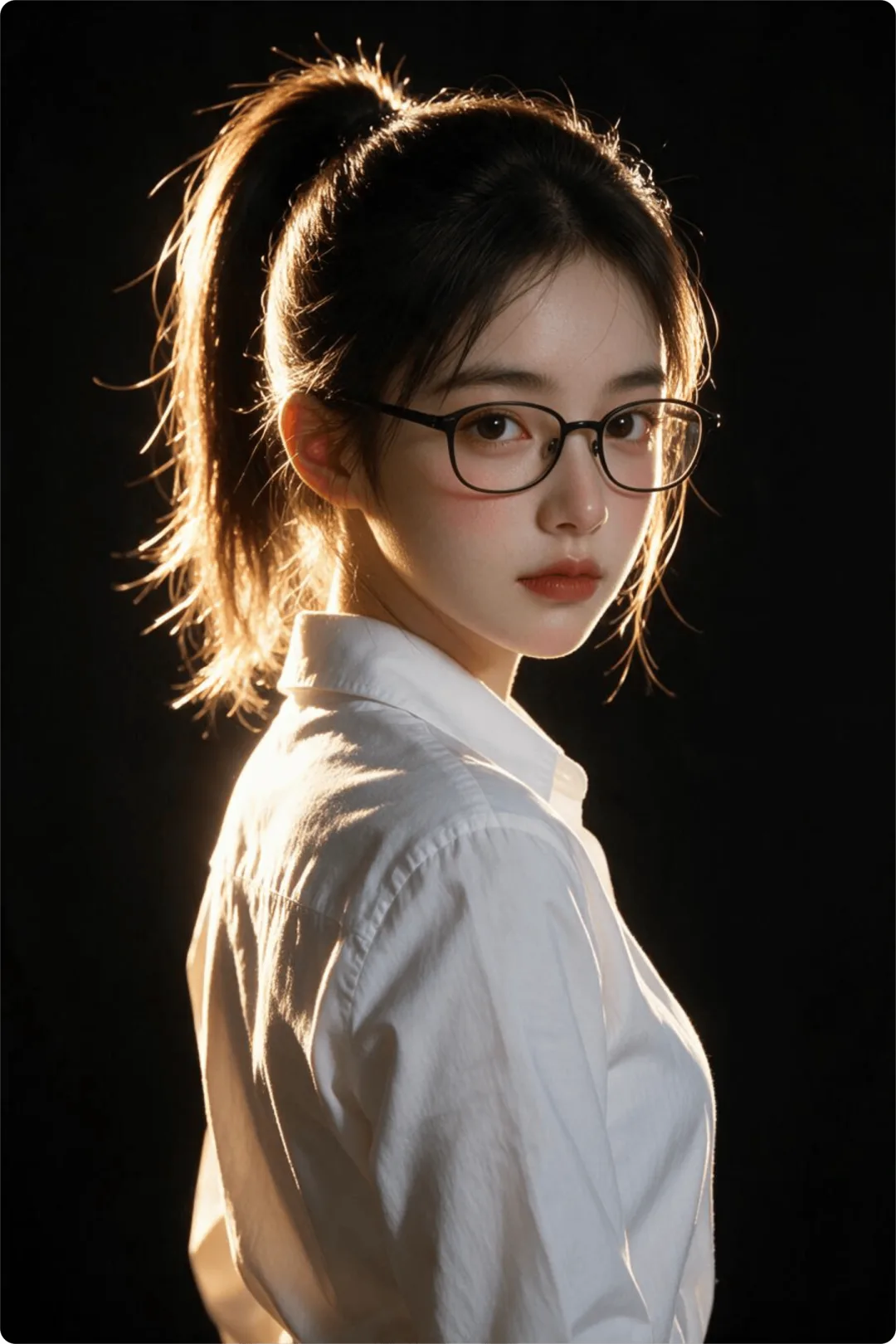
人物确定以后,再做“近景+三视图”
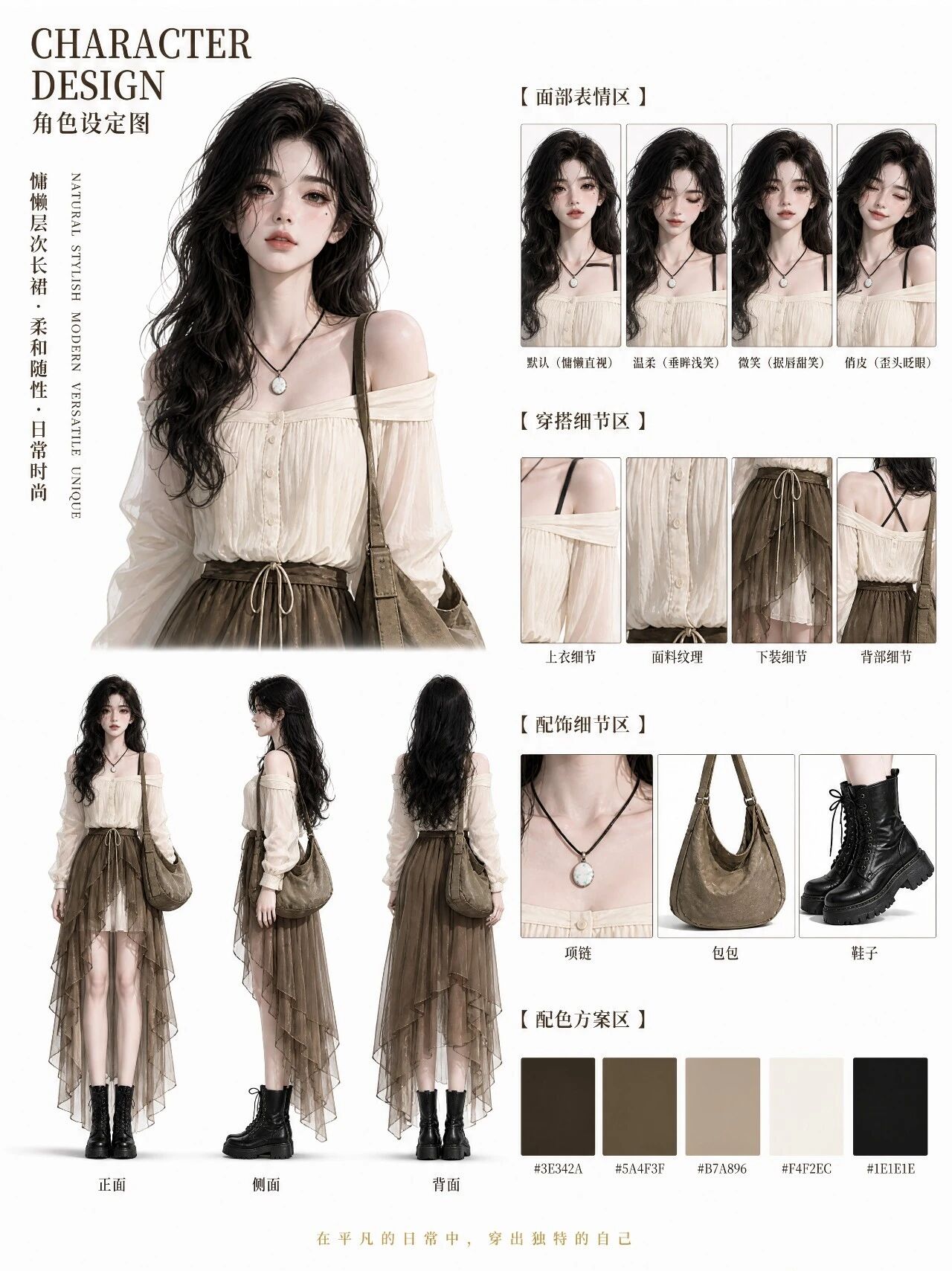
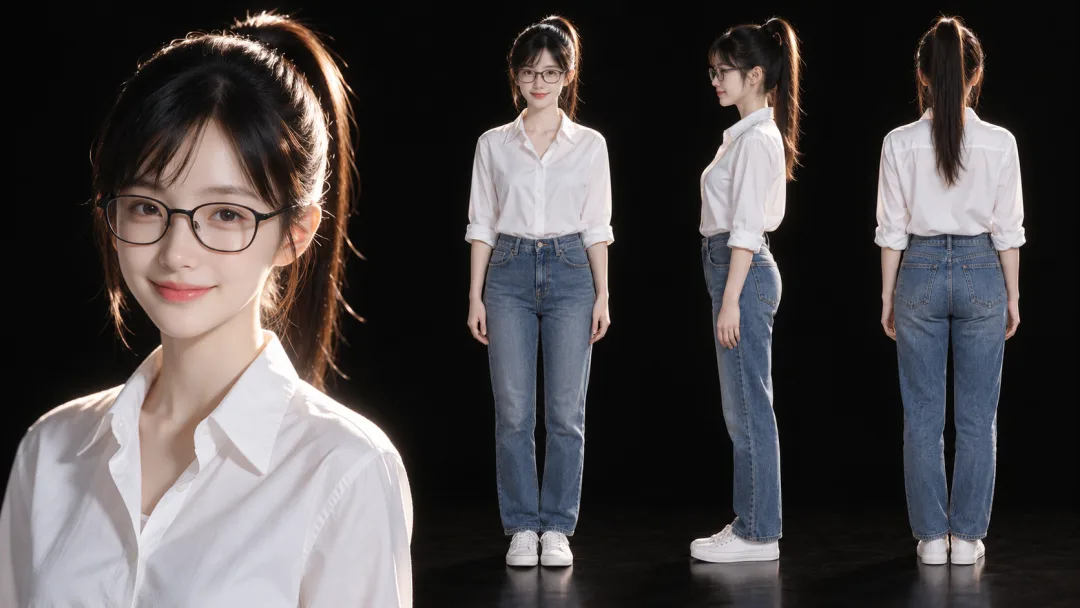
第一张角色图满意以后,我会继续把它改成后续更方便使用的角色设定图。
布局还是我比较常用的:左边放人物近景,右边放全身正面、侧面和背面。
这样既能看清脸,也能交代完整的服装和身体轮廓。后面需要不同角度的镜头时,就有更完整的参考。
可以直接这样说:
●●●
1 | 请以这张图片中的人物为唯一角色参考,保持面部特征、发型、服装、配饰和整体美术风格一致。生成一张横向角色设定图:左侧约三分之一为人物近景,清楚展示面部;右侧依次排列全身正面、侧面、背面三视图。 |
 02场景资产
人物做完之后,就可以开始准备场景了。
这次的剧本比较短,有些场景只出现一次,所以我没有把所有场景都单独做成资产,而是根据镜头需要,有选择地生成。
如果对图片中的某个细节不满意,还可以直接圈选对应区域,告诉它需要怎么改,继续调整。
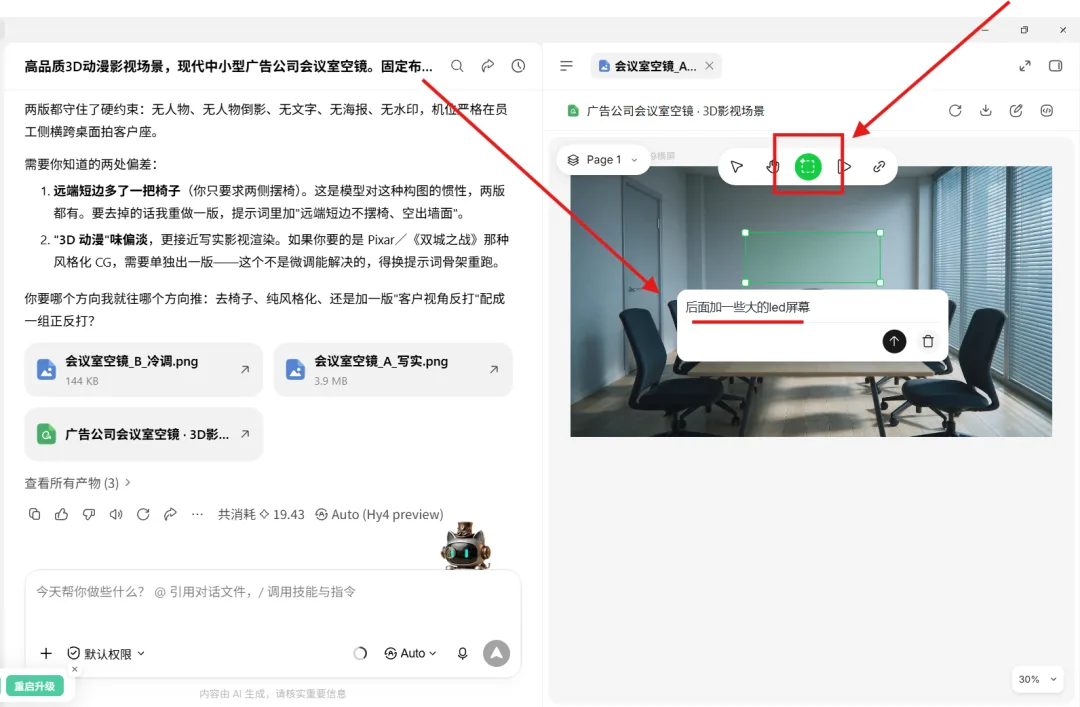
修改后的效果如下:
至于哪些场景需要提前出图,我的判断方式比较简单:如果同一个地方会反复出现,就先做好场景资产,方便后续保持空间布局和美术风格一致。
如果只是一个一闪而过的镜头,我通常就不单独生成场景图,而是在生成视频时,把环境和人物动作一起描述清楚,直接生成对应的镜头画面。
三、视频生成
资产准备好,就可以开始生成视频了
接下来,把人物、场景等参考图准备好,就可以在 WorkBuddy 里提交视频生成任务。
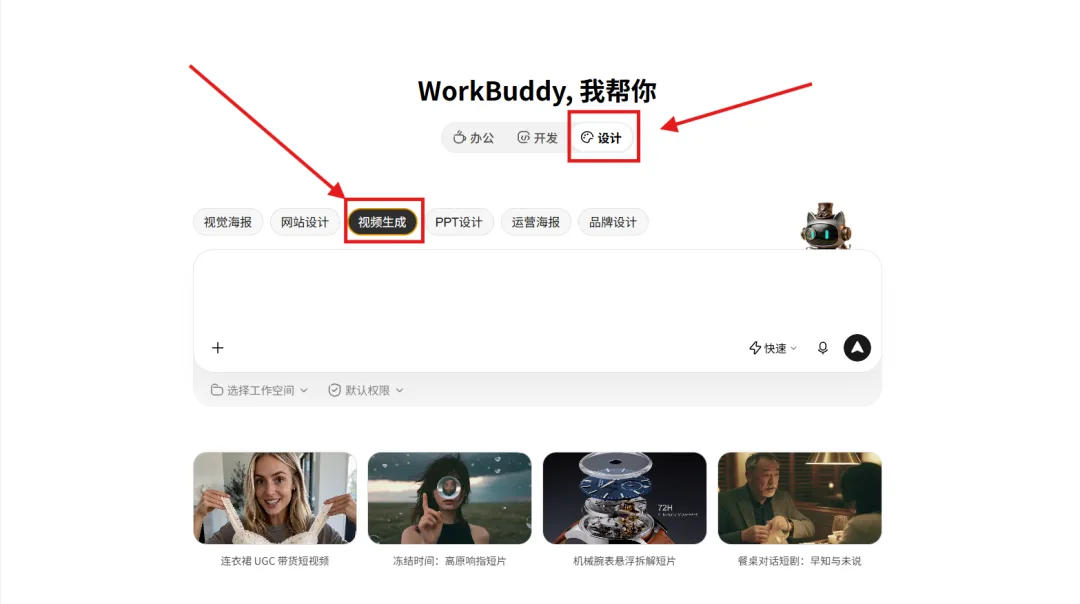
这一步除了描述画面里发生什么,我还会把生成方式、时长和画幅一起写清楚。
尤其是“参考生视频”这几个字,建议明确写出来。
我这次使用时发现,如果只上传图片,再说一句“帮我生成视频”,它有时会把任务理解成首尾帧模式。
所以,想让它根据角色和场景参考来生成,就尽量把用途说明白。
大家可以参考下面这个格式:
●●●
1 | 请使用“参考生视频”模式生成视频。 |
生成之后,再看动作是否自然、人物有没有变化,以及这个片段能不能接进前后的剧情。
不满意的部分,就回到对应镜头继续调整。
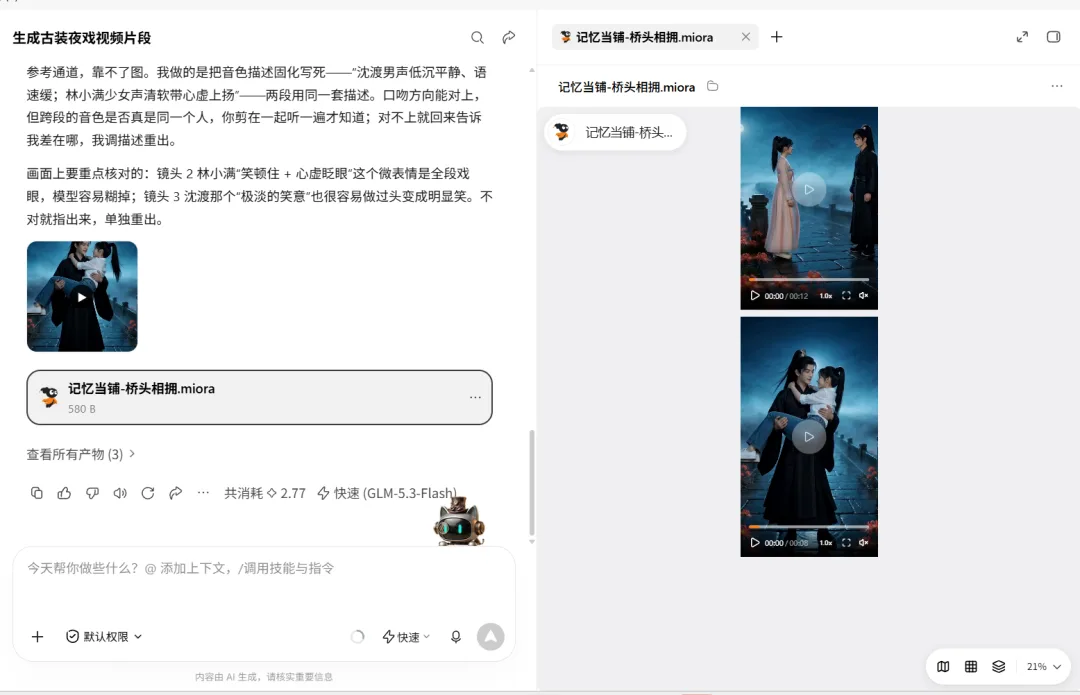
同一个任务中生成的图片和视频,都会集中在一张画布里,方便随时查看、对比和继续修改。
另外,操作过程中有一点我觉得挺友好:很多时候,它会先梳理接下来的步骤,给出选项,让你确认后再继续。
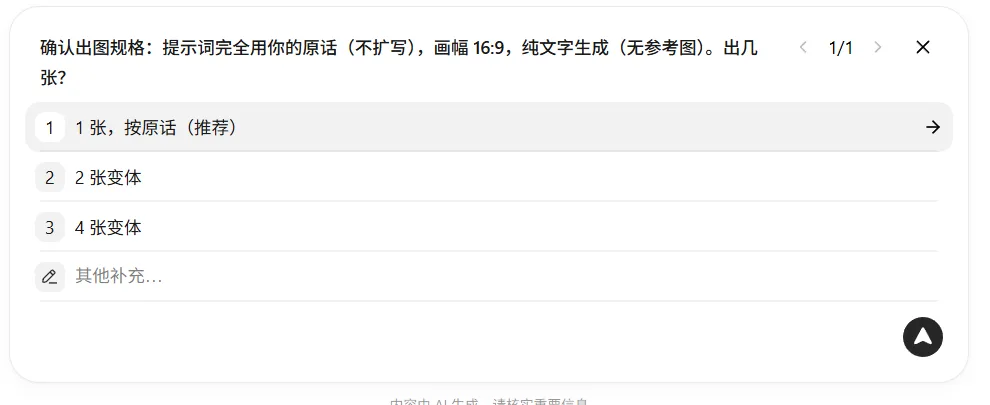
比如这一步,准备生成几个片段、是否开始生成,生成的分辨率是多少,它会先和你核对。
对于刚接触 AI 视频的同学来说,跟着这些提示一步步选择,会更容易知道自己正在做什么,也方便在生成前及时调整,减少不必要的试错。
毕竟,token都是金钱啊!!
四、电影感海报
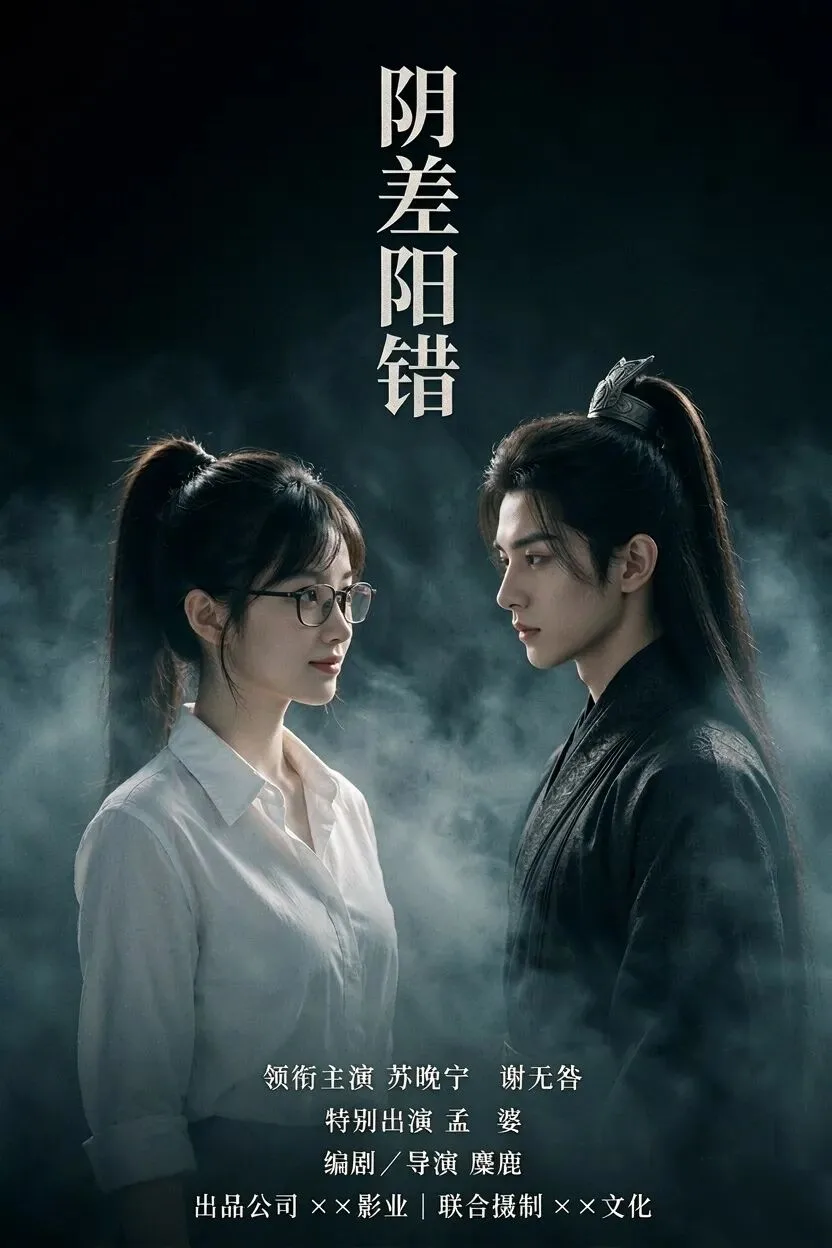
做完视频以后,我又顺手测试了几张电影感海报。
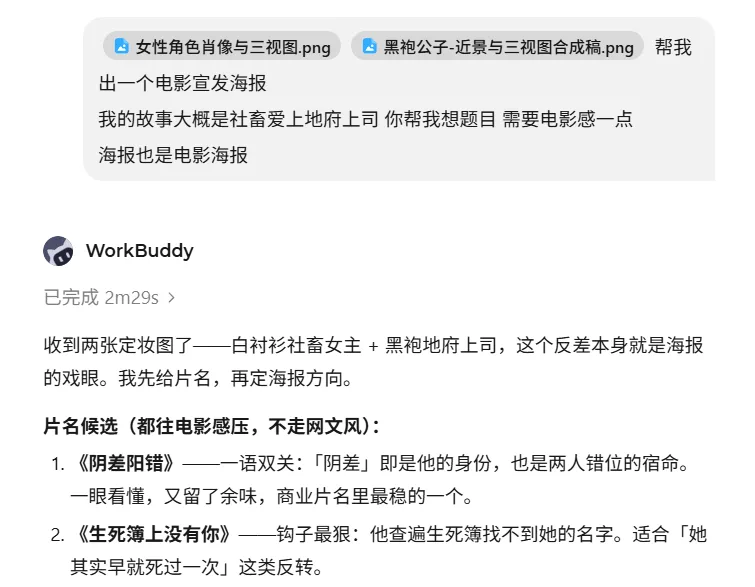
已有的人物和场景素材可以继续利用,再调整构图、光影和色彩,就能尝试不同的宣传视觉。
对于做短片的人来说,这一步也很实用,封面和发布配图都可以顺着做下去。
这几张的整体氛围,我自己还是挺满意的。
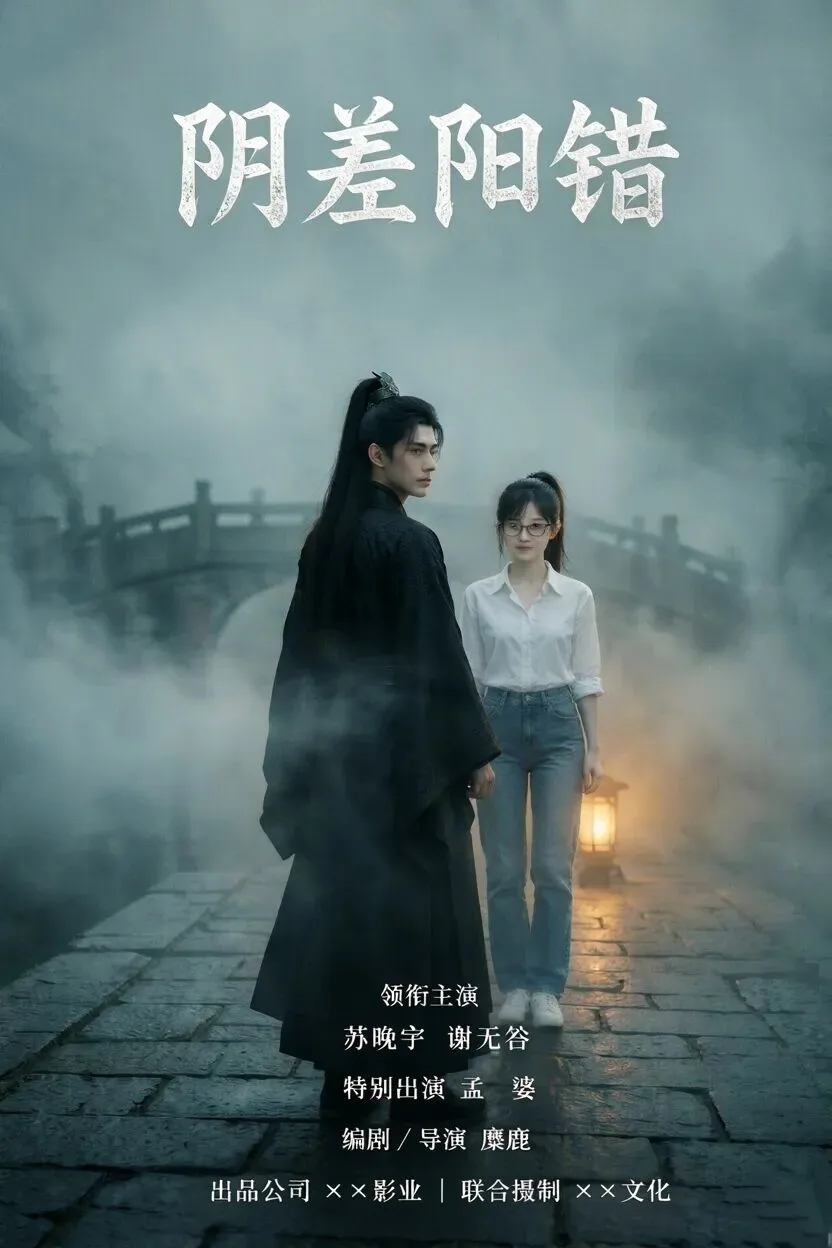
不过,画面里的文字一多,或者字号太小,AI 生成时还是容易糊。
可以让它先留出放文字的位置,等图片生成后,再自己加字、调整排版。
03写在最后:
综合来看,WorkBuddy 已经可以帮助我们完成一些比较简单的 AI 视频制作。
接入 Miora 以后,它的出图和视频生成能力明显丰富了。
从调整剧本、准备视觉资产,到生成片段和制作海报,很多步骤都可以在同一个工作环境里继续推进。
但如果你对镜头控制、复杂动作、素材管理和反复精修有比较高的要求,我自己用下来,还是觉得专门的 AI 视频创作平台更顺手。
它比较适合这样一类朋友:平时本来就有办公需求,同时也想试试 AI 出图,做一点简单的视频,又暂时不想一下子研究太多工具。
你可以先从一个短故事、几个角色镜头开始,
试着把自己的想法变成画面。
等做得更多,对风格、镜头和制作效率有了更明确的要求,再选择更适合自己的工具。
同时,WorkBuddy里也有面向小红书、AI短剧和公众号等等的许多 Skill。
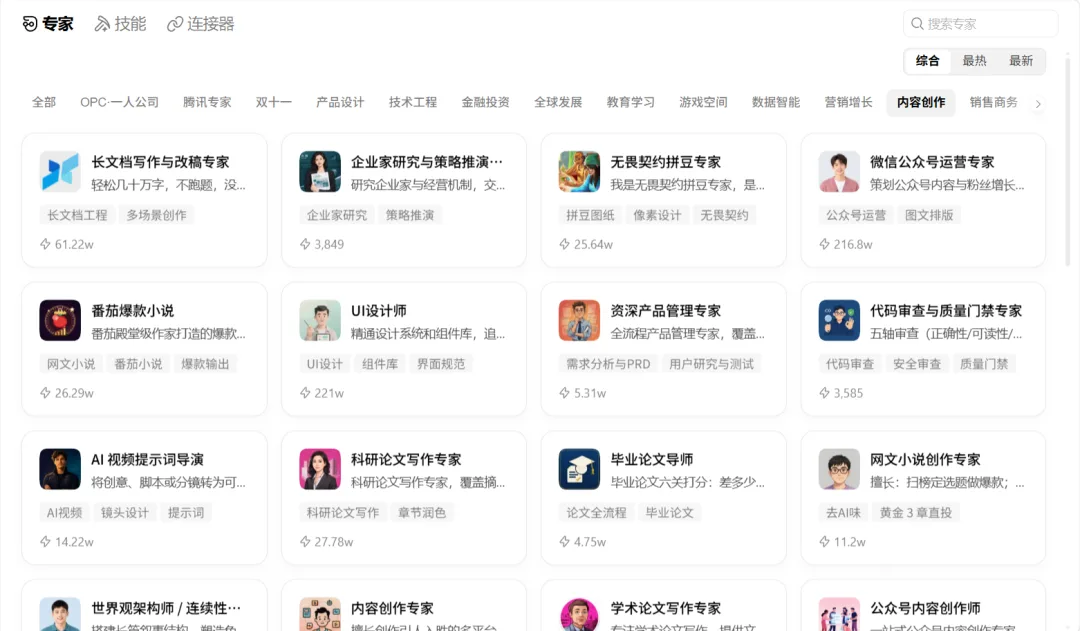
对我来说,这次体验最有意思的地方,就是一个原本用来办公的工具,如今也能陪着我们,把脑海里的故事一步步做成看得见的画面了。
关注「小鹿AI视频」,一起探索 AI 创作。
觉得有收获可以一键三连,转发给需要的小伙伴